
Machine Craft 500E не читає дизайни з комп’ютера напряму — потрібна флешка. Це найзручніший спосіб додати нові вишивальні файли, які не входять у базову пам’ять машини. Розберемо весь процес покроково, включно з тим, чому USB-накопичувач іноді “не бачиться” і що з цим робити.
Який формат підтримує машина
Janome MC500E працює з фірмовим форматом .jef — це рідний формат Janome для вишивальних дизайнів. Якщо у вас файл в іншому форматі (наприклад .pes від Brother або .dst — універсальний формат для промислових машин), його доведеться конвертувати заздалегідь на комп’ютері через спеціальну програму, типу Wilcom або безкоштовний Embird Convertor.
Сама машина конвертацію не робить. Вона просто зчитує .jef і показує дизайн на екрані. Якщо кинути на флешку файл у чужому форматі — MC500E його або не покаже взагалі, або видасть помилку.
Вимоги до флешки

Тут є нюанс, який плутає багатьох новачків: не будь-яка флешка підійде.
- Файлова система — обов’язково FAT32, не NTFS і не exFAT.
- Об’єм диска великого значення не має, підійде навіть стара флешка на 2-4 ГБ.
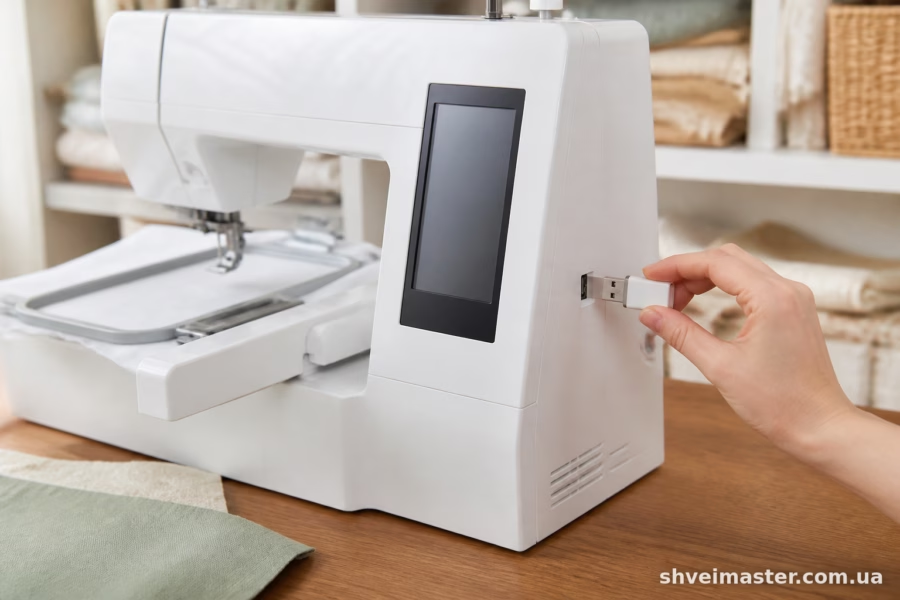
- USB-порт на машині розташований збоку, під панеллю керування — переплутати складно, він один.
Якщо флешка відформатована в NTFS (а це типово для нових накопичувачів на 64 ГБ і більше), Windows за замовчуванням не дає переформатувати її в FAT32 через стандартний інтерфейс. У такому разі допоможе командний рядок або невеликі безкоштовні утиліти на кшталт FAT32 Format Tool.
Покрокова інструкція перенесення дизайну

Спочатку працюємо на комп’ютері:
- Створіть на флешці окрему папку (не обов’язково, але зручніше — легше знайти потрібний файл серед інших).
- Скопіюйте туди .jef-файл дизайну. Назва файлу може бути будь-якою, кирилицею краще не називати — інколи виникають проблеми з відображенням на екрані машини.
- Безпечно витягніть флешку через “Безпечне вилучення пристрою” в Windows. Це важливо — якщо просто висмикнути USB, файл іноді пошкоджується і машина його не читає.
Тепер переходимо до самої Janome MC500E:
- Увімкніть машину, дочекайтесь завантаження головного екрана.
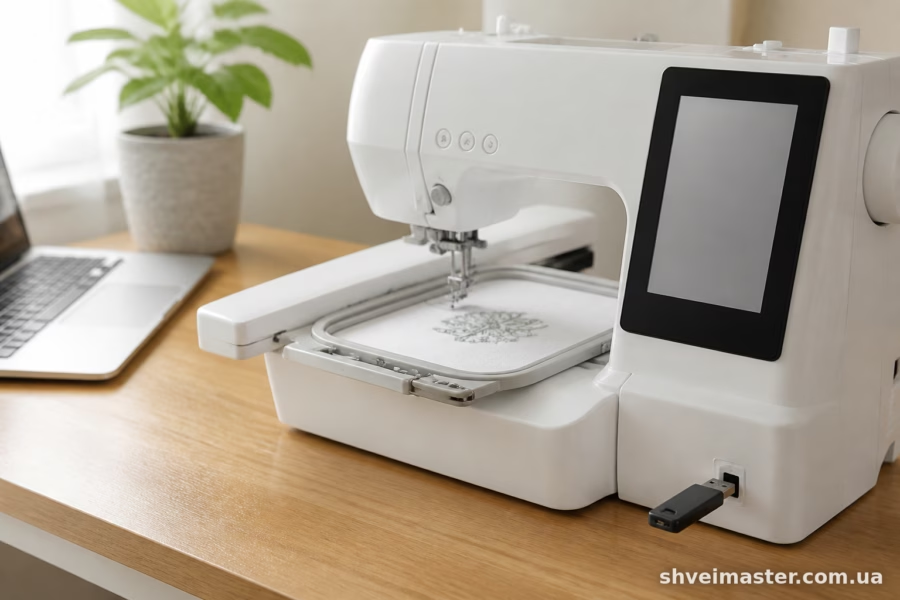
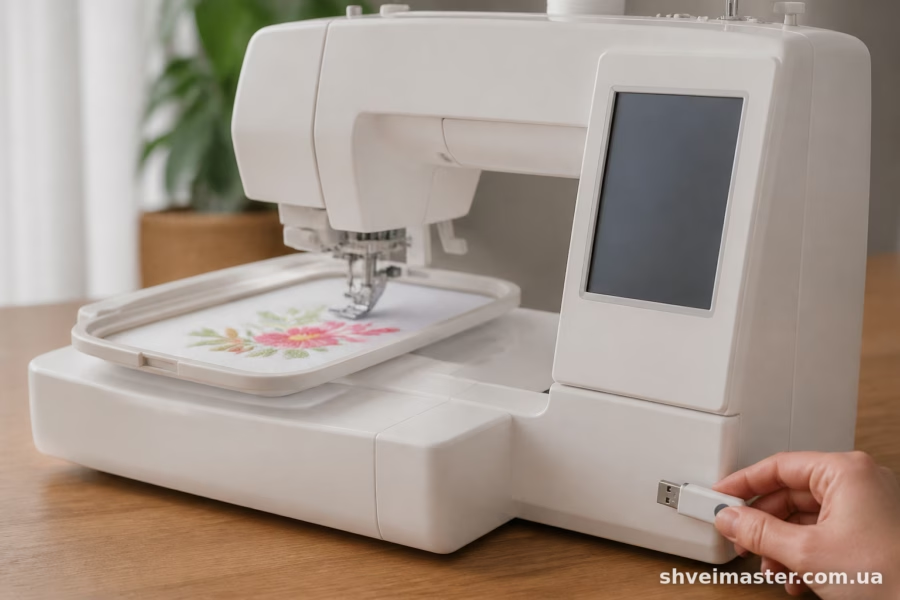
- Вставте флешку в USB-порт збоку корпусу.
- На дисплеї з’явиться значок USB або автоматично відкриється меню вибору дизайнів з флешки. Якщо цього не сталось — знайдіть на екрані іконку у вигляді флешки серед меню вишивання.
- Оберіть потрібний дизайн зі списку — машина покаже мініатюру та розмір вишивки.
- Натисніть на дизайн, він завантажиться у робочу пам’ять машини.
Після цього можна вже виставляти параметри — розмір п’яльців, кольори ниток за замовчуванням, положення дизайну на тканині. Все стандартно, як із вбудованими малюнками.
Чому машина не бачить флешку
Це найпоширеніша скарга серед власників 500E. Причин зазвичай декілька:
Файлова система не FAT32. Найчастіша причина. Перевірте властивості диска на комп’ютері — клікніть правою кнопкою по флешці, “Властивості”, подивіться графу “Файлова система”.
Пошкоджений USB-порт на машині. Якщо флешка нормально працює на інших пристроях, а машина її взагалі не бачить (навіть значок не з’являється) — можлива проблема з портом. Тут вже без сервісного центру не обійтись, самостійно лізти в електроніку не варто.
Файл пошкоджений при копіюванні. Буває, що .jef файл скопіювався не повністю, обірвався процес. Спробуйте скопіювати дизайн ще раз, бажано з іншого джерела або перезавантажити файл з сайту, де він був завантажений спочатку.
Флешка занадто велика або нестандартна. Деякі накопичувачі на 128-256 ГБ погано працюють зі старшою електронікою вишивальних машин, навіть якщо відформатовані правильно. Рекомендація практична — тримайте окрему стареньку флешку невеликого об’єму спеціально для швейної машини, не перевантажуйте її іншими файлами.
Практичні поради від досвідчених вишивальниць

Не зберігайте на “робочій” флешці для машини нічого зайвого. Фото, документи, музика — все це не заважає технічно, але ускладнює навігацію на маленькому екрані машини, коли доводиться гортати список файлів у пошуках потрібного дизайну.
Давайте файлам короткі й зрозумілі назви латиницею — quote1.jef, flower2.jef і так далі. Довгі назви кирилицею інколи відображаються на екрані машини кракозябрами, і важко зрозуміти, який це дизайн.
Робіть резервну копію дизайнів на комп’ютері перед тим, як переносити на флешку. Мало який власник МС500Е користується лише однією флешкою — краще мати запасну, про всяк випадок, якщо основна раптом дасть збій просто в процесі роботи.
Перевіряйте розмір дизайну відносно п’яльців ще на етапі вибору файлу на комп’ютері. Деякі програми показують габарити вишивки в міліметрах чи дюймах прямо у властивостях файлу. Це рятує від ситуації, коли завантажений дизайн просто не влазить у виставлені п’яльці.
Що робити, якщо дизайн завантажився, але виглядає інакше
Іноді буває так: на комп’ютері в програмі перегляду дизайн виглядав одним чином, а на екрані машини кольори або пропорції трохи відрізняються. Це нормально для .jef формату — машина Janome інтерпретує колірну палітру трохи по-своєму, орієнтуючись на власну бібліотеку ниток. Сам малюнок (контури, стібки) залишається незмінним, змінюється лише те, як показані кольори на превью.
Якщо ж дизайн виглядає спотвореним по формі — зміщені елементи, розірвані лінії — це вже ознака пошкодженого файлу. Тут допоможе тільки повторне завантаження оригінального файлу заново.
—
Перенесення дизайну через USB на Janome Memory Craft 500E — процес нескладний, якщо флешка відформатована правильно і файл у потрібному форматі .jef. Основні проблеми виникають саме на етапі підготовки флешки чи конвертації дизайну, а не в самій машині. Якщо ж проблема саме в порту USB чи електроніці машини — краще довіритись сервісному центру, ніж намагатись розібратись самостійно.